Continue - Build a custom prompt
프롬프트는 패턴을 표준화하고 LLM 프롬프트를 팀과 공유하는 편리한 방법이 될 수 있다.
Continue의 공식문서에서는 jest를 활용한 자동화 테스트를 커스텀 프롬프트로 만들어 예제로 안내하고 있다.
temperature: 0.5
maxTokens: 4096
---
<system>
You are an expert programmer
</system>

{{{ input }}}

Write unit tests for the above selected code, following each of these instructions:
- Use `jest`
- Properly set up and tear down
- Include important edge cases
- The tests should be complete and sophisticated
- Give the tests just as chat output, don't edit any file
- Don't explain how to set up `jest`
사용가능한 매개변수 목록
---를 사용해 매개변수를 정의할 수 있다.
- name
- temperature
- topP
- topK
- minP
- presencePenalty
- frequencyPenalty
- mirostat
- stop
- maxTokens
- description
<system> 태그 내에 시스템 메시지도 정의 가능하다.
Variables
{{{ input }}}- 슬래시 명령과 함께 전송되는 사이드바 입력 상자의 전체 텍스트{{{ currentFile }}}- 현재 IDE에서 열려 있는 파일{{{ ./path/to/file.js }}}- 이외 다른 파일들을 참조하려면 이렇게 하면 된다.
Context Provider
config에 추가한 모든 컨텍스트 프로바이더는 컨텍스트 프로바이더의 이름을 사용하여 참조할 수 있다.
여기서 Provider란 참고하려는 문서로 비유하면 되는데 해당 링크를 참고하면 자세한 설명이 나온다.
리액트에서 스타일을 테마별로 지정하기 위해 Custom Provider를 이용한 적이 있는데, 이와 비슷하다. 예를 들면 @codebase나 @files 등을 통해 특정 폴더나 파일의 컨텍스트를 참고하도록 할 수 있다.
{{{ terminal }}}- 해당 터미널 내용을 참고하도록{{{ url "https://github.com/continuedev/continue" }}}- URL의 내용을 참고하도록
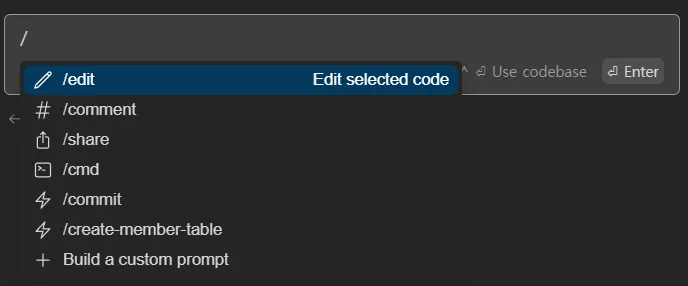
아직 나는 jest를 다뤄본 적이 없어 익숙한 언어로 새로운 기능을 만들어보기로 했다. 아무튼 이렇게 프롬프트 파일을 만들면 /를 입력하여 슬래시 명령 목록에서 새롭게 생성된 프롬프트를 선택할 수 있다. Enter를 누르면 LLM이 프롬프트 파일의 지침에 따라 응답한다.
커스텀 프롬프트 파일 생성
./prompts 폴더 안에 .prompt 확장자로 파일을 만들고 YAML 구문으로 작성하면 된다. 익스텐션에 있는 버튼으로도 새 프롬프트 파일을 만들 수 있다.
어떤 커스텀 프롬프트를 만들어볼까?
Continue에서 제공하고 있는 커스텀 프롬프트 파일 예제 링크이다.
https://github.com/continuedev/prompt-file-examples
들어가서 보면 코드 리뷰, 주석, 테스트 등에 필요한 다양한 프롬프트 예제가 있다. 위 코드를 참고삼아 (아주 간단한) 나만의 프롬프트를 만들어보기로 했다.
자동화할 수 있는 코드가 무엇이 있을지 생각하다가, 최근 리드미를 작성하며 겪은 불편함이 떠올랐다. 바로 마크다운에서 테이블을 생성하는 것이 매우 귀찮다는 사실..!
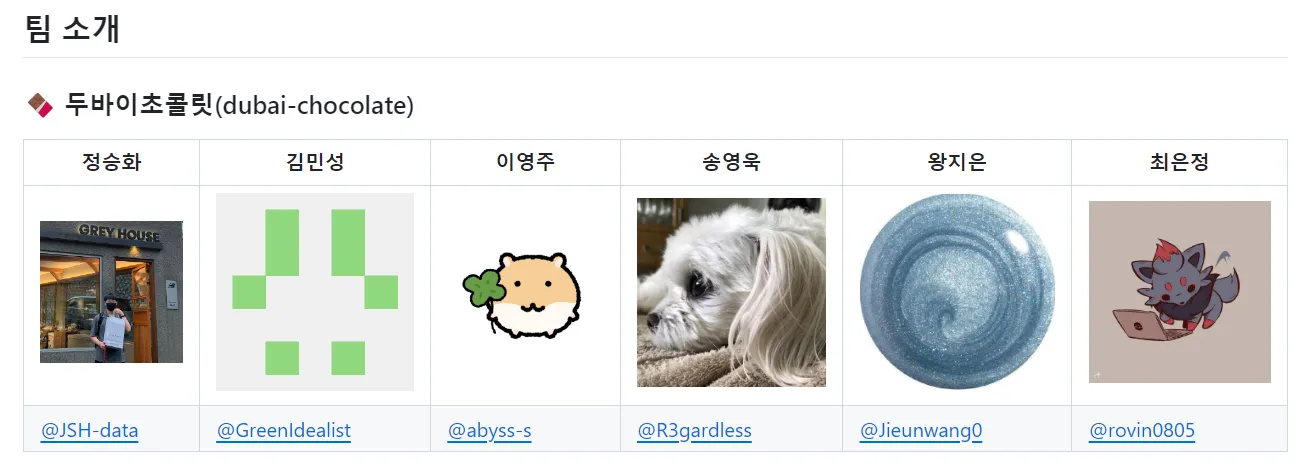
프로젝트를 할 때, README.md에 주로 테이블 형식으로 팀원 소개를 넣는 편인데 아무래도 깃허브 id, 주소, 사진을 팀원마다 따와야하니 귀찮은 면이 있었다. 따라서 깃허브 아이디만 입력하면, 팀원 테이블을 자동으로 만들어주는 프롬프트를 만들어보기로 했다.
프롬프트 파일을 수정해보자
원래는 @를 사용해 깃허브 아이디를 구분하려고 했다. 그러나 실패했다. 이유는 이미 Continue에서 @를 사용한 명령어가 구현되어 있기 때문이었다…! 따라서 여러 아이디를 구분하기 위해 ,(쉼표)를 구분자로 사용하도록 변경하기로 했다.
예를 들어 프롬프트에 아이디1,아이디2,아이디3 이런식으로 input을 넣어주면 팀원의 이름 - 팀원 깃허브 프로필 사진 - 깃허브 아이디와 주소 링크 순서대로 테이블을 형성해야 한다.
이를 토대로 구성한 내 커스텀 프롬프트 create-member-table.prompt 파일은 다음과 같다.
<system>
The JavaScript code you provided generates a Markdown table that includes GitHub IDs, their corresponding profile images, and links to their GitHub profiles
</system>
{{ input }}
### filename.js
// The input string containing GitHub IDs is split by ',' to create an array.
const githubIds = '{{ input }}';
const ids = githubIds.split(',').map(id => id.trim()).filter(Boolean);
// Create table header from GitHub IDs
const header = ids.map(id => `| ${id} `).join('') + '|';
const separator = ids.map(() => '|---').join('') + '|';
// Create profile images row
let profileImages = ids.map(id => `|  `).join('') + '|';
// Create profile links row
let profileLinks = ids.map(id => `| [@${id}](https://github.com/${id}) `).join('') + '|';
// Combine all parts to form the final markdown table
const markdownTable = `${header}\n${separator}\n${profileImages}\n${profileLinks}`;
console.log(markdownTable);동작 설명
- 입력 문자열: 쉼표를 구분자로 하여 깃허브 아이디를 입력한다.
- 문자열 분할: 코드는 문자열을 배열로 분할하고 공백을 제거해서 각 아이디를 나눈다.
- 테이블 헤더 구분: 각 아이디를 기준으로 마크다운 테이블의 헤더 행을 만든다.
- 프로필 이미지: 각 아이디를 기준으로 깃허브 프로필 이미지를 받아온다.
- 프로필 링크: 각 아이디별로 깃허브 프로필 주소 링크 행을 생성한다.
- 테이블 완성: 위의 모든 섹션을 결합하여 마크다운 테이블을 콘솔에 보여준다.
시스템 메시지와 주석은 파파고의 도움을 받아 영어로 작성했다.
커스텀 프롬프트 실행
/create-member-table 명령어와 함께 깃허브 id를 쉼표로 구분해서 넣고 실행했다.
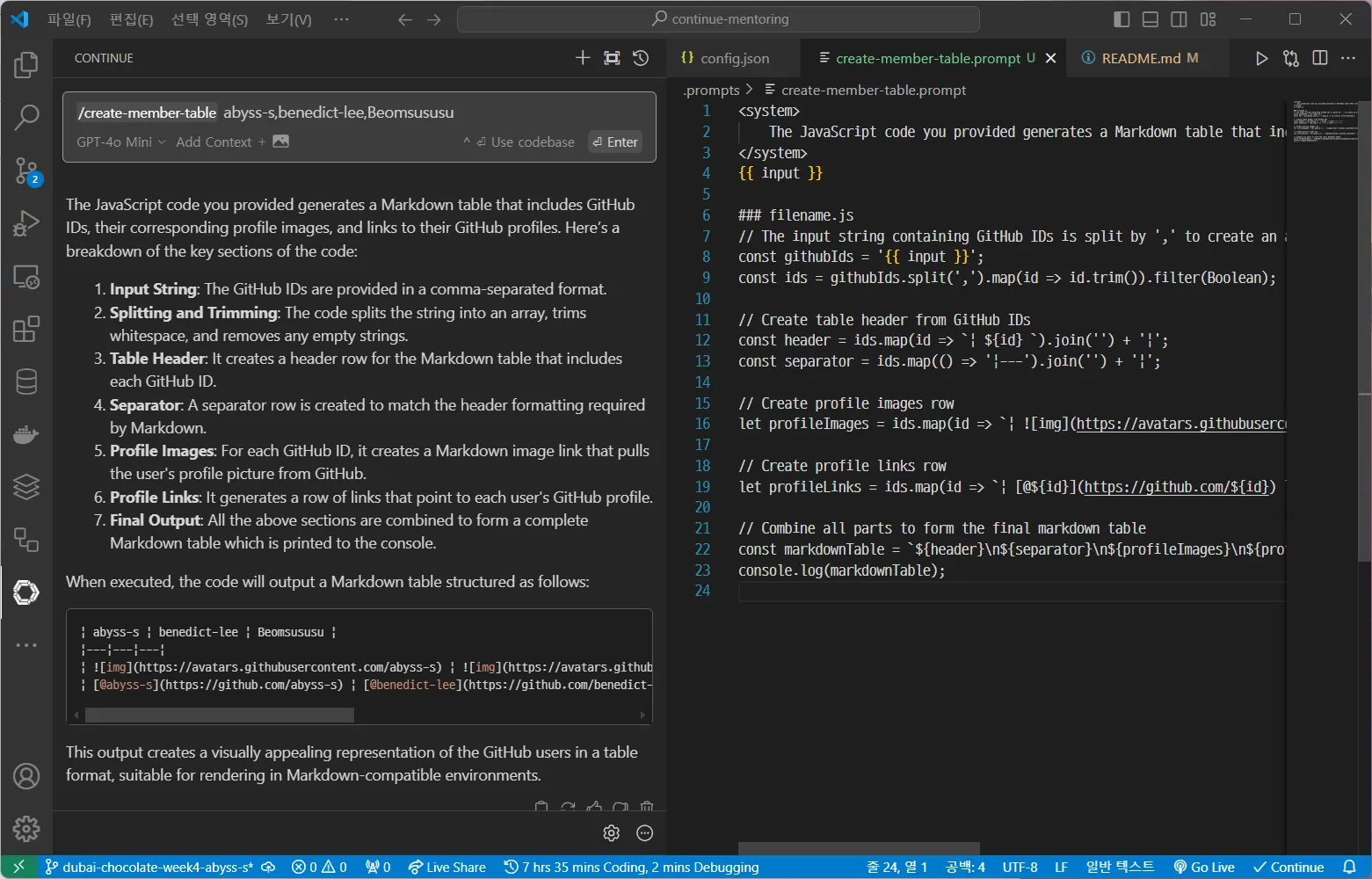
프롬프트가 만들어준 마크다운을 그대로 복사해 리드미에 붙여넣으니 팀원 테이블이 깔끔하게 나왔다.
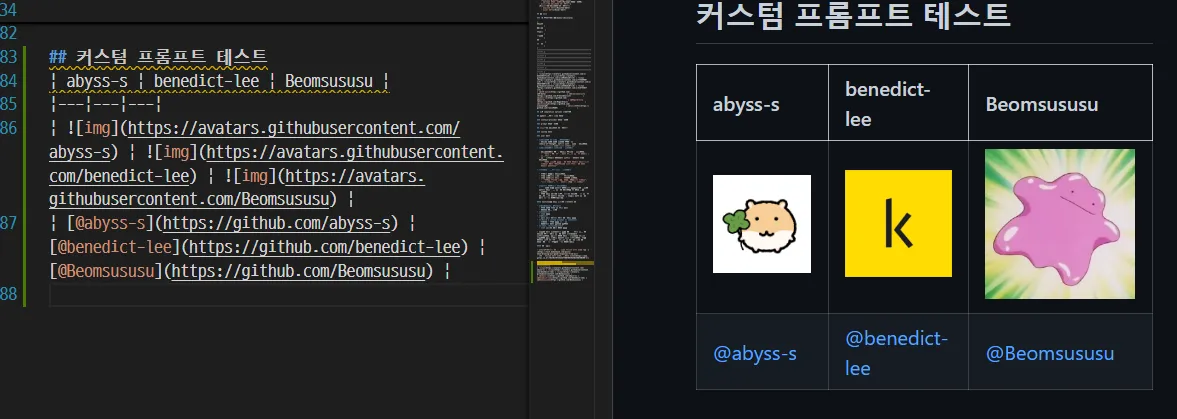 앞으로 리드미에 팀원 정보를 넣을 때 꽤 유용할 것 같다.
Continue에서는 prompt뿐만 아니라 context-provider도 커스텀할 수 있다. 오픈소스로 공개된 만큼 좋은 아이디어가 있다면 직접 만들어보고 공유해보자🐥